
Gold_Morgan Quant V3 用户操作手册
完整在线版 · 含全部 12 个模块与实际界面截图
快速使用原则
- 先登录并连接 TWS,再启动/连接 Quant。
- 任何下单前先确认 Symbol、账户、数量、时段和订单类型。
- 遇到 BLOCKED / DATA BLOCK / UNKNOWN / INVALID 时先查原因,不要连续重复点击。
- 自动策略建议先 WATCH,再 Paper 测试,最后才开启 AUTO。
- 订单与仓位最终以 IBKR Broker 实际状态为准。
1. TWS 连接与启动
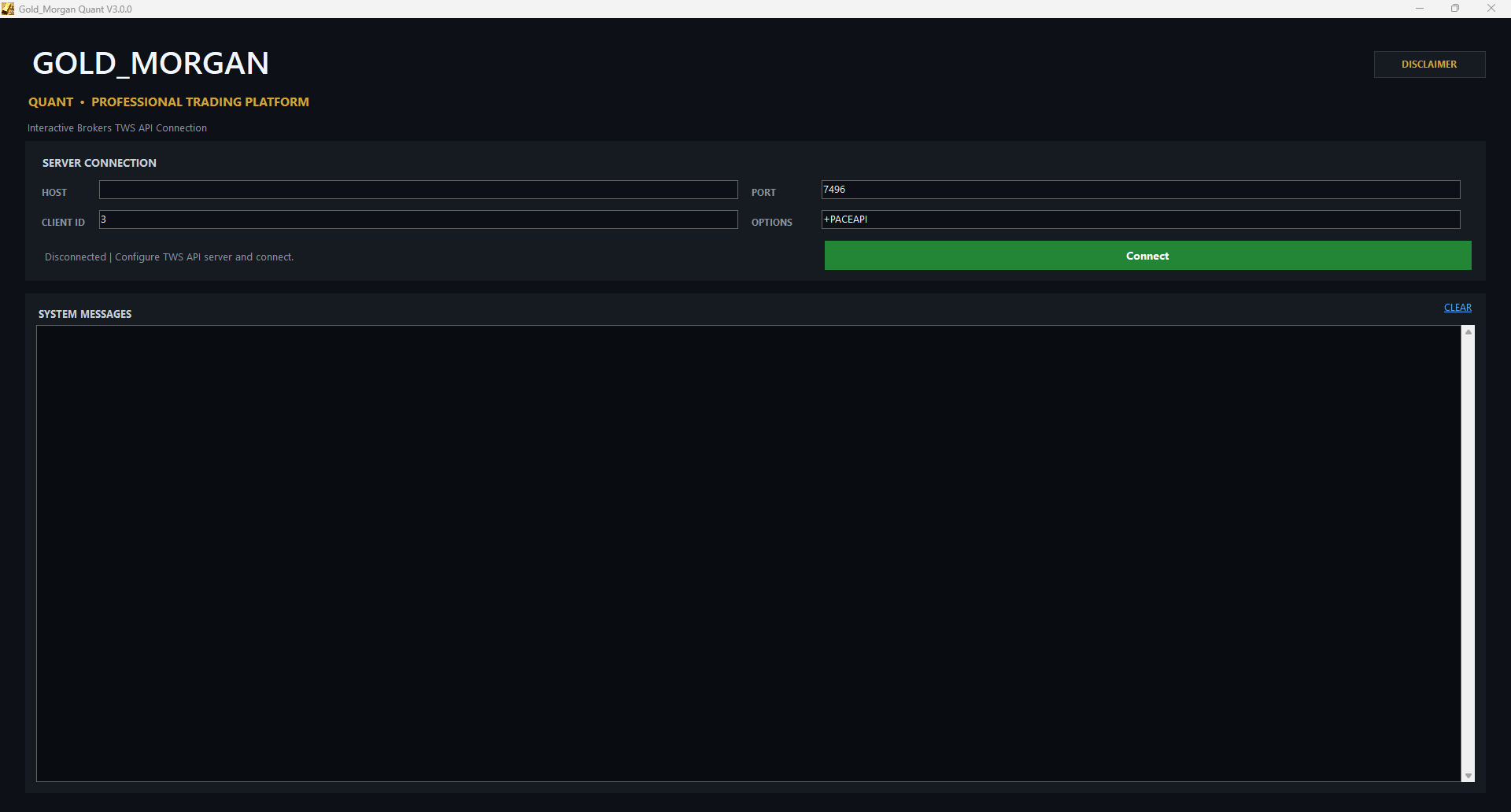
启动 Gold_Morgan Quant 后,先完成 Interactive Brokers TWS API 连接。
| 界面 / 参数 | 说明 |
|---|---|
| HOST | TWS 与 Quant 在同一台电脑时建议填写 127.0.0.1(或 localhost)。 |
| PORT | 必须与 TWS API Socket Port 一致。常见默认值:Live 7496,Paper 7497;如 TWS 已修改,以实际设置为准。 |
| CLIENT ID | 用于区分不同 API 客户端。普通用户可保持默认值;多程序同时连接时避免重复。 |
| OPTIONS | 通常保持系统默认,例如 +PACEAPI。 |
| Connect | 建立 Quant 与 TWS 的 API 连接。 |
| SYSTEM MESSAGES | 查看连接、API、错误和系统运行信息。技术支持时建议截图此区域。 |
| CLEAR | 仅清空屏幕日志显示,不会删除账户、订单或交易数据。 |
| DISCLAIMER | 查看风险提示和免责声明。 |
- 确认 TWS 已登录。
- 确认 Enable ActiveX and Socket Clients / Socket Port 等 API 设置已正确开启。
- 点击 Connect 后确认界面不再显示 Disconnected。
- 若失败,优先检查 TWS 状态、HOST、PORT、防火墙和 API 权限。
2. 主交易界面
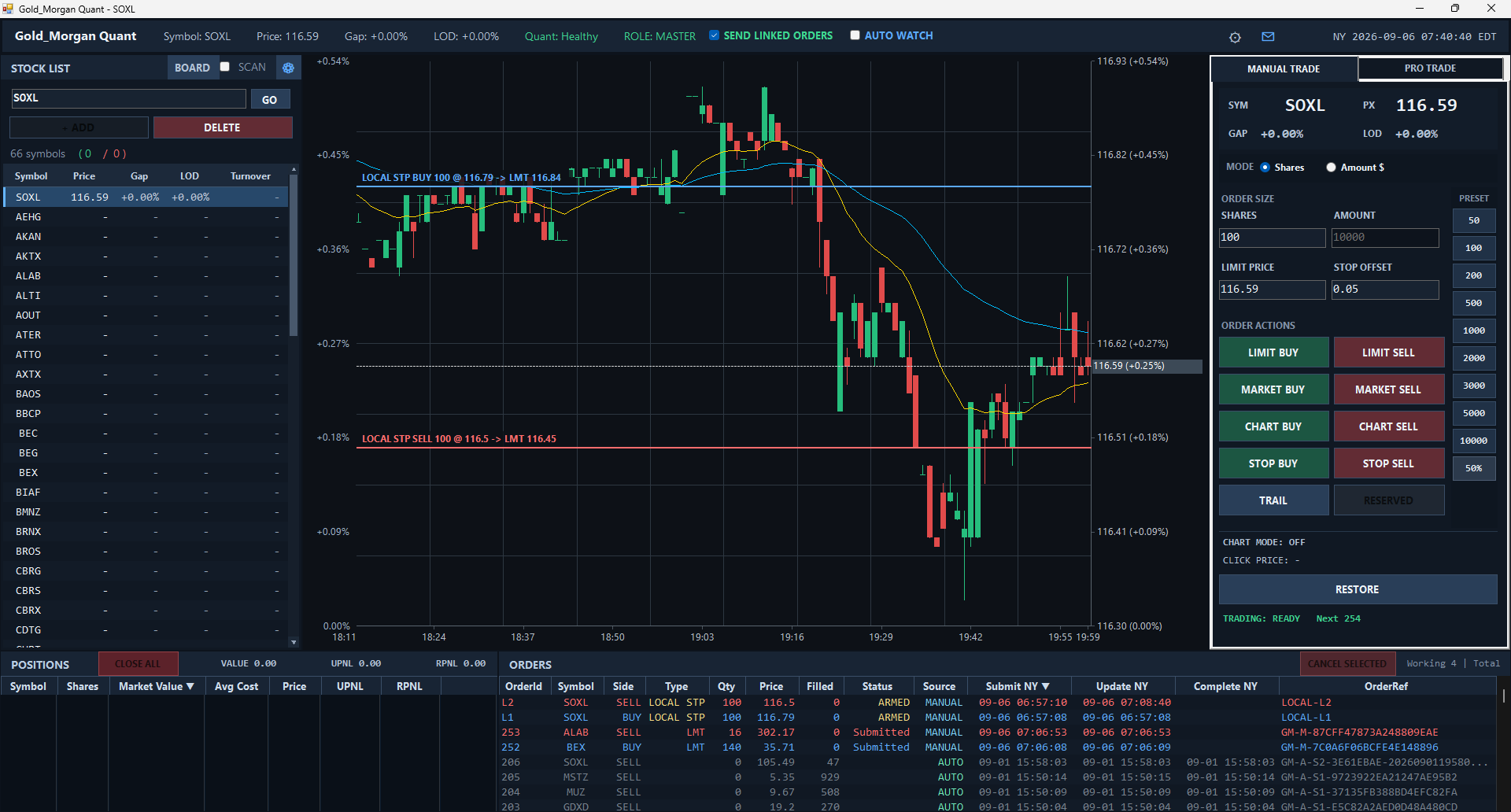
主界面由顶部状态栏、左侧股票列表、中间 K 线、右侧交易面板以及底部 Positions / Orders 组成。
| 界面 / 参数 | 说明 |
|---|---|
| 顶部状态栏 | 显示 Symbol、Price、Gap、LOD、Quant Health、ROLE、SEND LINKED ORDERS、AUTO WATCH 和纽约时间。 |
| STOCK LIST | 点击股票切换;输入代码后 GO 快速定位;+ADD / DELETE 管理列表。 |
| BOARD / SCAN | BOARD 打开行情看板;SCAN 控制自动扫描。 |
| 中央 K 线 | 显示 1m K 线、EMA20/EMA60、当前价格与订单/Stop 价格线。 |
| MANUAL TRADE | Shares / Amount 模式;Limit、Market、Chart、Stop 等手动交易。 |
| PRESET | 50、100、200、500、1000、2000、3000、5000、10000、50% 等快捷数量。 |
| POSITIONS | 查看 Symbol、Shares、Market Value、Avg Cost、Price、UPNL、RPNL。 |
| ORDERS | 查看 OrderId、Symbol、Side、Type、Qty、Price、Filled、Status、Source、时间及 OrderRef。 |
| CLOSE ALL | 全部平仓,高风险操作,执行前确认账户与仓位。 |
| CANCEL SELECTED | 撤销选中的 Working Order,并检查 Status 确认 Broker 已接受撤单。 |
Source 可帮助识别订单来源,例如 MANUAL(手动)和 AUTO(自动策略)。UPNL 为未实现盈亏,RPNL 为已实现盈亏。
3. MARKET BOARD 行情看板
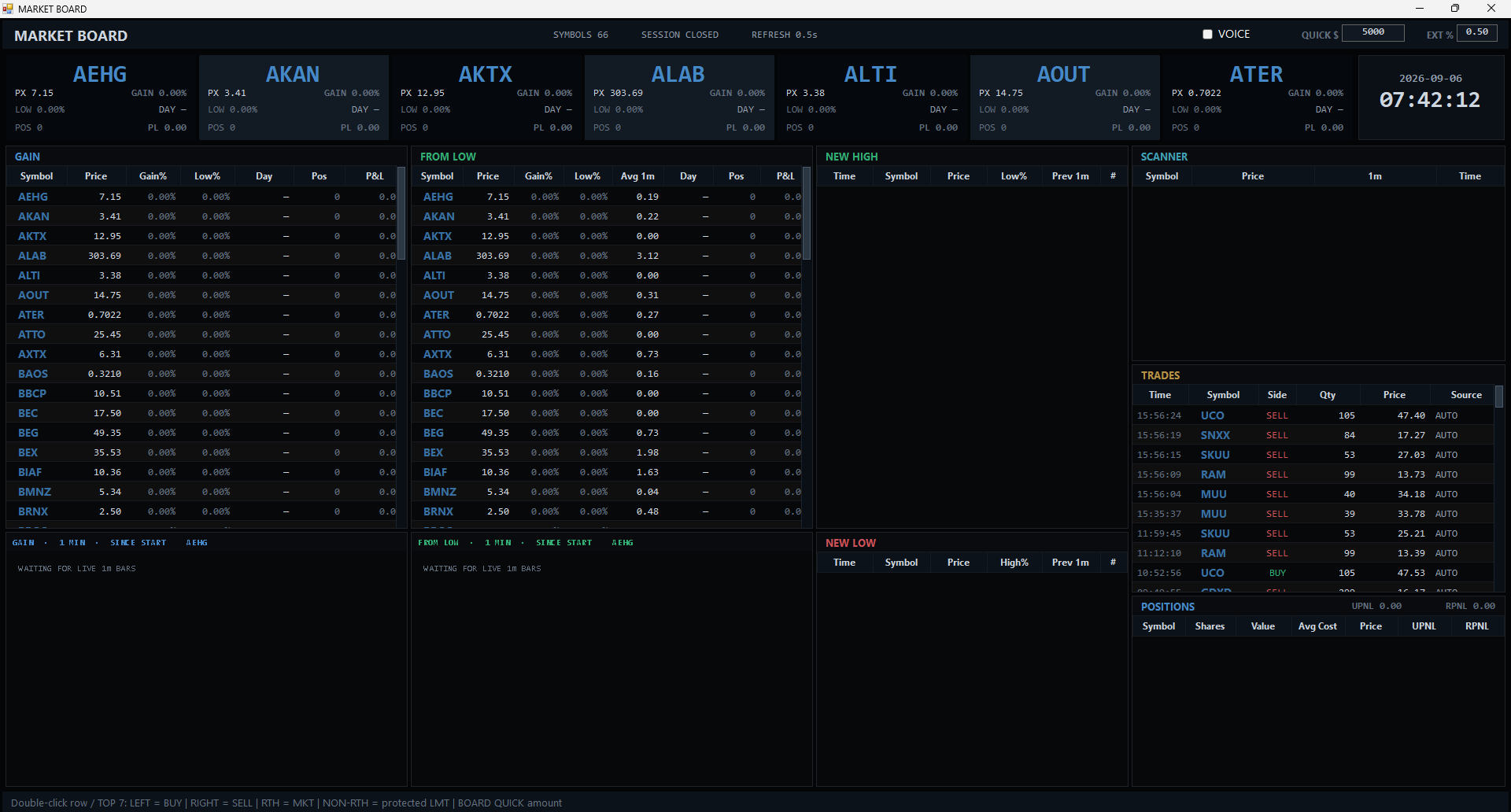
用于盘中快速观察强势股、从低点反弹、创新高/低、Scanner 新票、成交和持仓。
| 界面 / 参数 | 说明 |
|---|---|
| TOP 7 | 顶部重点股票卡片,显示 PX、GAIN、LOW、DAY、POS、PL。左键双击可 BUY,右键双击可 SELL。 |
| QUICK $ | 设置 Board 快速交易的资金金额。 |
| VOICE | 勾选开启语音提醒,取消勾选关闭。 |
| GAIN | 按进入本次 Quant Runtime 后的整体涨幅观察强势股。 |
| FROM LOW | 观察股票从 Runtime Low 反弹的幅度,并结合 Avg 1m 活跃度。 |
| GAIN / FROM LOW - 1 MIN | 实时 1 分钟强弱变化;等待有效 1m 数据时会显示 WAITING FOR LIVE 1m BARS。 |
| NEW HIGH / NEW LOW | 记录 Runtime 内创新高/创新低的时间、价格、前 1m 成交额及次数。 |
| SCANNER | 显示新扫描进入 Quant 的股票。 |
| TRADES | 显示最近成交的 Time、Symbol、Side、Qty、Price、Source。 |
| POSITIONS | 查看当前 Board 相关持仓与 UPNL/RPNL。 |
RTH 正常交易时段可使用 MKT;Non-RTH 盘前/盘后使用受保护的 LMT 逻辑,以降低低流动性时的价格风险。
4. SCAN SETTINGS 扫描设置
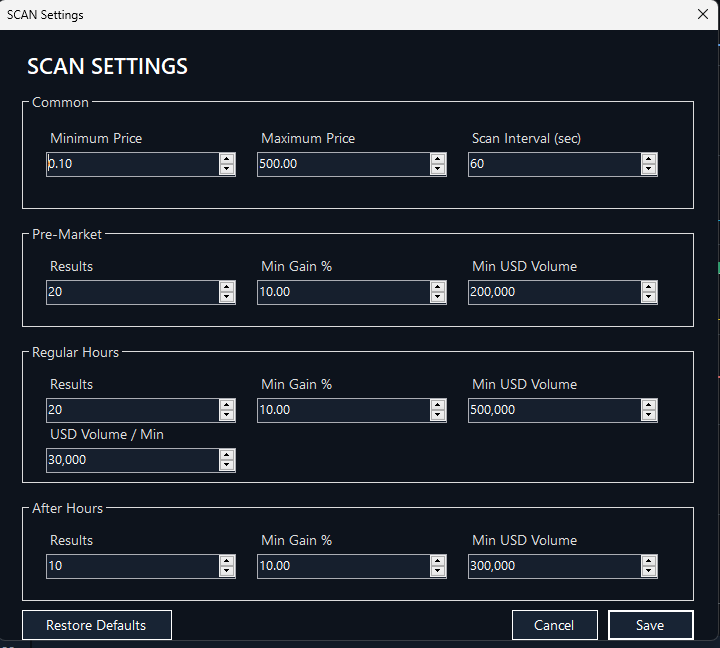
设置盘前、盘中和盘后的自动扫描条件。
| 界面 / 参数 | 说明 |
|---|---|
| Minimum / Maximum Price | 允许扫描的最低/最高股价范围。 |
| Scan Interval (sec) | 自动扫描间隔,示例 60 表示每 60 秒执行一次。 |
| Pre-Market Results | 盘前每轮最多返回的股票数量。 |
| Pre-Market Min Gain % | 盘前最低涨幅门槛。 |
| Pre-Market Min USD Volume | 盘前最低美元成交额。 |
| Regular Hours Results | 盘中每轮最多返回的股票数量。 |
| Regular Hours Min Gain % | 盘中最低涨幅门槛。 |
| Regular Hours Min USD Volume | 盘中最低美元成交额。 |
| USD Volume / Min | 盘中最低每分钟美元成交额,用于过滤当前不活跃的股票。 |
| After Hours | 盘后 Results、Min Gain %、Min USD Volume 条件。 |
| Restore Defaults | 恢复系统默认扫描参数。 |
| Save / Cancel | 保存并应用 / 放弃未保存修改。 |
5. GLOBAL SETTINGS 全局设置
集中管理 License、Linked Account、Telegram、Auto Trade 和语言。
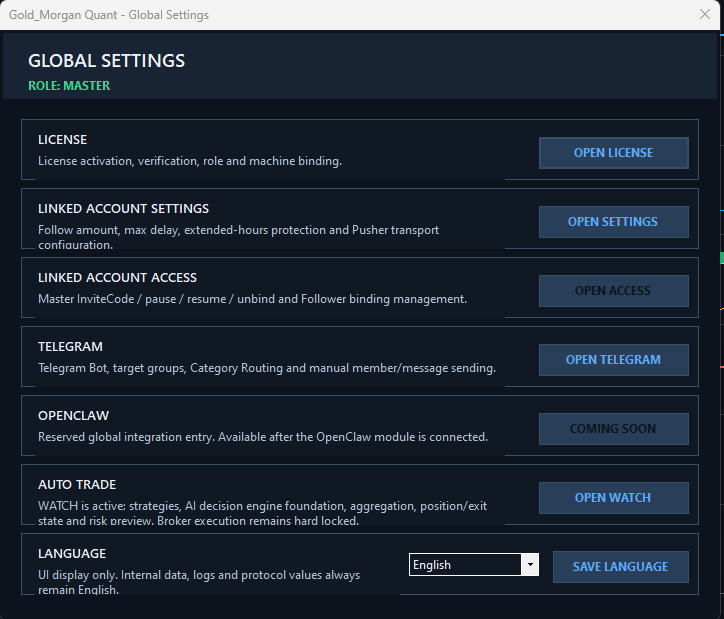
| 界面 / 参数 | 说明 |
|---|---|
| ROLE | 显示当前 License 角色,例如 MASTER / PRIMARY、LINKED 或独立角色。 |
| LICENSE - OPEN LICENSE | 激活、验证、查看角色和设备绑定。 |
| LINKED ACCOUNT SETTINGS | 配置 Follow/Pusher 通讯参数。 |
| LINKED ACCOUNT ACCESS | 管理 Invite Code、绑定、解绑等 Follow Access。 |
| TELEGRAM | 配置 Bot、群组、Routing、Workbench 和 Health。 |
| OPENCLAW | 当前版本入口按界面状态为准;未开放时显示 COMING SOON。 |
| AUTO TRADE - OPEN WATCH | 进入自动策略监控。 |
| LANGUAGE | 切换 UI 显示语言,内部数据、日志和协议值保持英文。 |
如果某个功能按钮不可用,先检查当前 License 是否包含相应 Entitlement / 权限。
6. LICENSE 授权管理
查看正式授权、试用状态、角色、设备绑定和离线宽限。
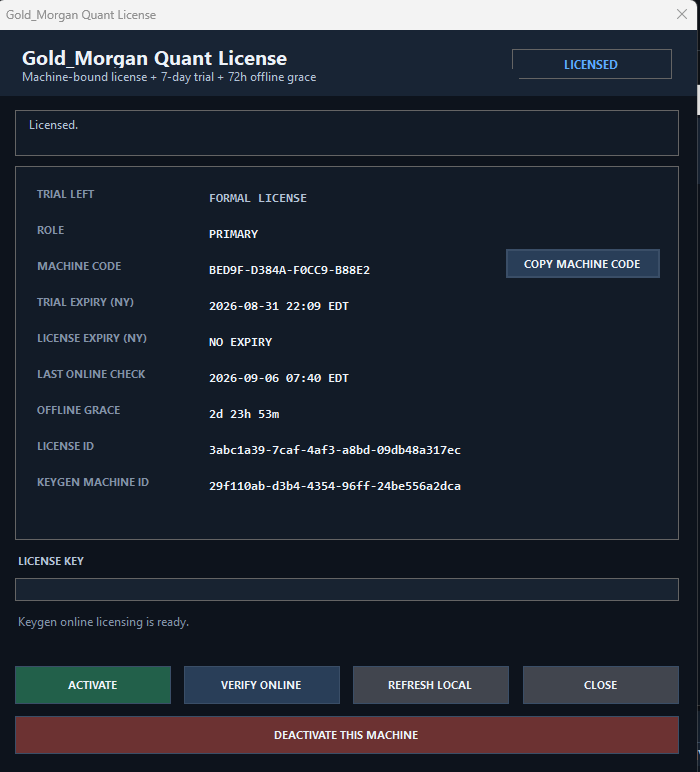
| 界面 / 参数 | 说明 |
|---|---|
| LICENSED | 当前设备已经成功授权。 |
| TRIAL LEFT / FORMAL LICENSE | 显示剩余试用或正式 License 状态。 |
| ROLE | 当前授权角色,例如 PRIMARY。 |
| MACHINE CODE | 本机设备识别码,可通过 COPY MACHINE CODE 提供给技术支持。 |
| TRIAL EXPIRY | 试用到期时间。正式 License 用户主要看正式授权状态。 |
| LICENSE EXPIRY | 正式 License 到期信息;NO EXPIRY 表示没有固定日期。 |
| LAST ONLINE CHECK | 最近一次成功在线验证的纽约时间。 |
| OFFLINE GRACE | 网络暂时不可用时剩余可离线使用时间,界面说明为 72h 机制。 |
| LICENSE ID / KEYGEN MACHINE ID | 授权系统内部 ID,普通用户无需修改。 |
| LICENSE KEY + ACTIVATE | 首次激活时粘贴 License Key 后点击 ACTIVATE。 |
| VERIFY ONLINE | 立即在线验证并刷新授权状态。 |
| REFRESH LOCAL | 重新读取本地授权状态。 |
| DEACTIVATE THIS MACHINE | 解除当前电脑绑定。正常使用不要随意点击。 |
7. FOLLOW SETTINGS / PUSHER 跟单通讯设置
用于 Primary 与 Linked Account 之间的 Follow/Pusher 实时通讯。
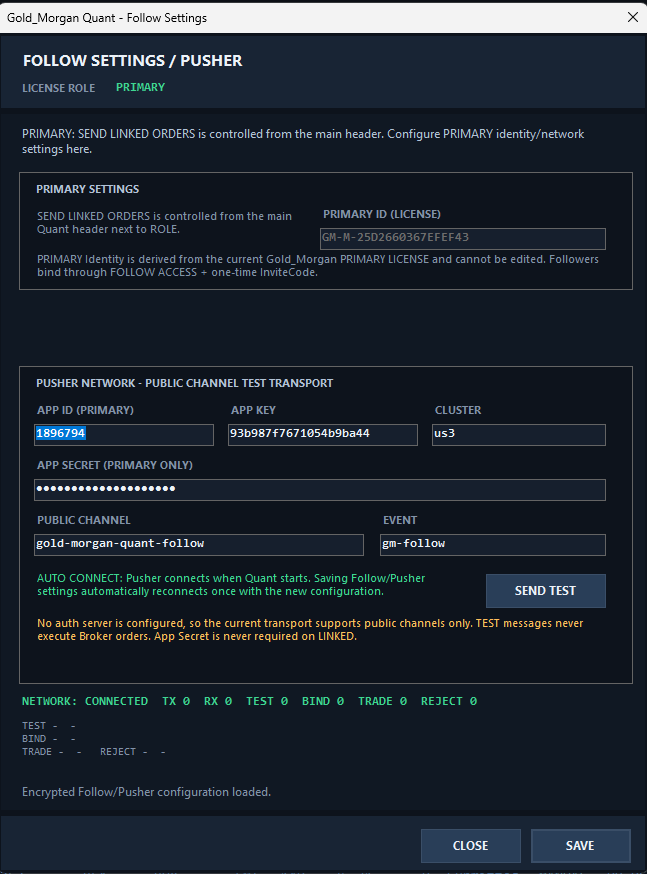
| 界面 / 参数 | 说明 |
|---|---|
| LICENSE ROLE | 显示当前角色,例如 PRIMARY。 |
| PRIMARY ID (LICENSE) | 由当前 Primary License 派生的身份,不可手动编辑。 |
| SEND LINKED ORDERS | 由主界面顶部开关控制,不在本窗口开启。 |
| APP ID / APP KEY / CLUSTER | Pusher 应用连接参数。 |
| APP SECRET | Primary 端敏感参数,不要公开或发送给无关人员。 |
| PUBLIC CHANNEL / EVENT | Follow 消息使用的 Channel / Event。普通用户按配置保持一致。 |
| AUTO CONNECT | Quant 启动后自动连接;保存新配置后按新参数重新连接。 |
| SEND TEST | 发送通讯测试;测试不会执行 Broker 订单。 |
| NETWORK: CONNECTED | 表示 Pusher 当前连接正常。 |
| TX / RX / TEST / BIND / TRADE / REJECT | 用于观察消息和排错统计。 |
| SAVE / CLOSE | 保存配置 / 关闭窗口。 |
8. FOLLOW ACCESS / BINDING 跟单账户绑定
Linked Account 使用 Invite Code 与一个 Primary Account 建立有效绑定。
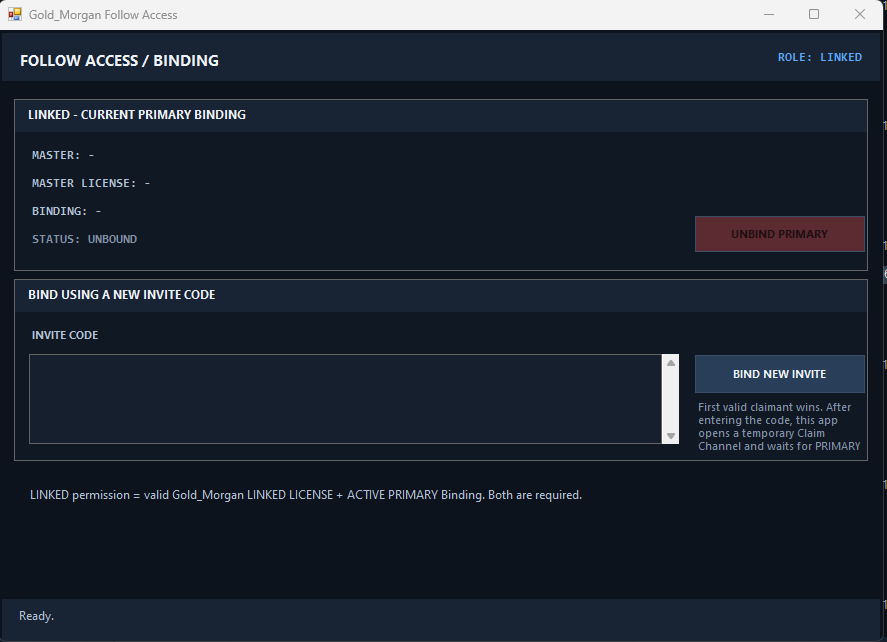
| 界面 / 参数 | 说明 |
|---|---|
| ROLE: LINKED | 表示当前账户使用 Linked 角色。 |
| MASTER / MASTER LICENSE / BINDING | 显示当前 Primary/Master 的绑定信息。 |
| STATUS: UNBOUND | 尚未绑定任何 Primary,不能正式执行 Linked 跟单。 |
| INVITE CODE | 粘贴 Primary 提供的一次性/临时邀请码。 |
| BIND NEW INVITE | 提交邀请码并进入 Claim/绑定流程。 |
| First valid claimant wins | 同一邀请码由第一个成功 Claim 的有效 Linked 用户获得。 |
| UNBIND PRIMARY | 解除当前 Linked 与 Primary 的绑定。重新绑定需要新的有效 Invite Code。 |
- 向 Primary 获取新的 Invite Code。
- 打开 FOLLOW ACCESS,将邀请码粘贴到 INVITE CODE。
- 点击 BIND NEW INVITE,并保持 Quant 和网络在线。
- 绑定完成后确认 STATUS 不再是 UNBOUND,并核对 Primary 信息。
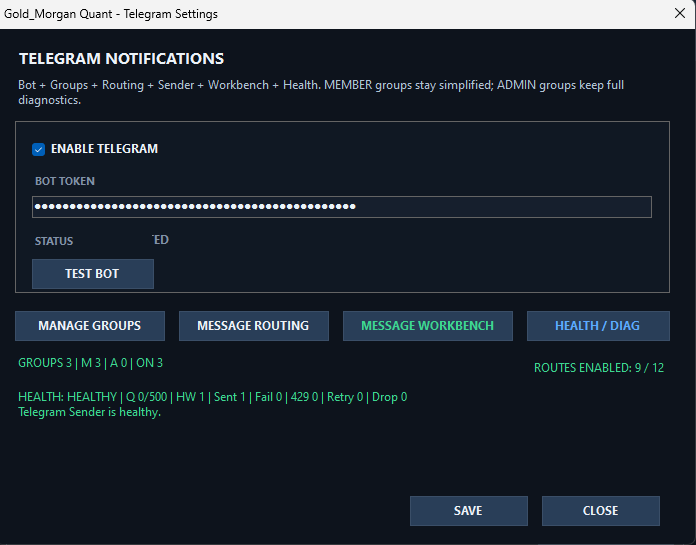
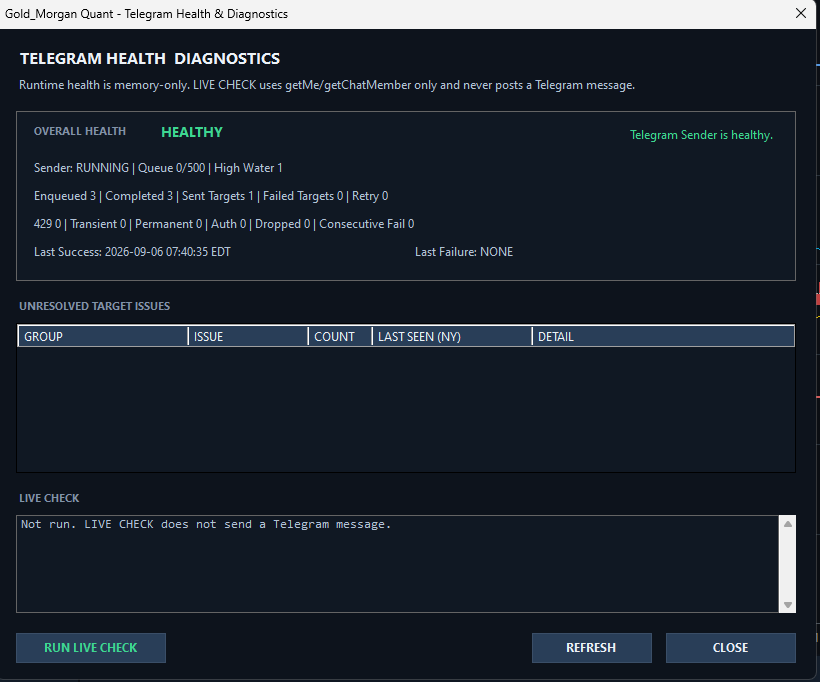
9. TELEGRAM 通知与消息管理
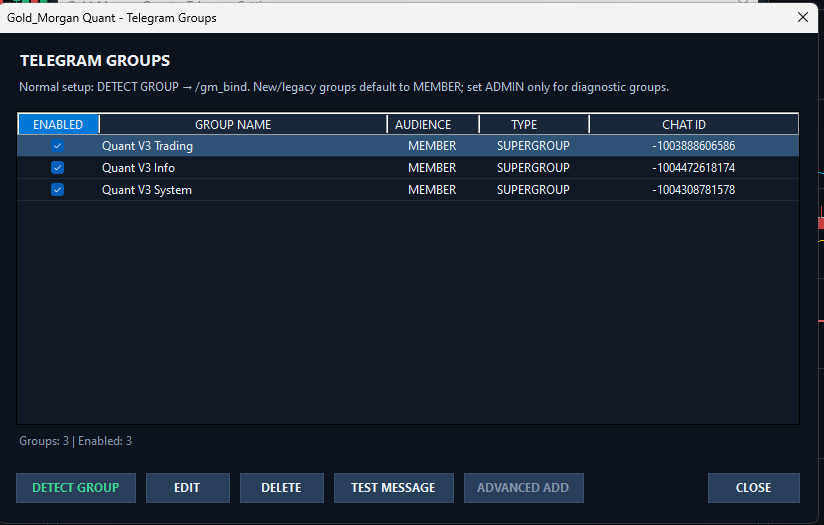
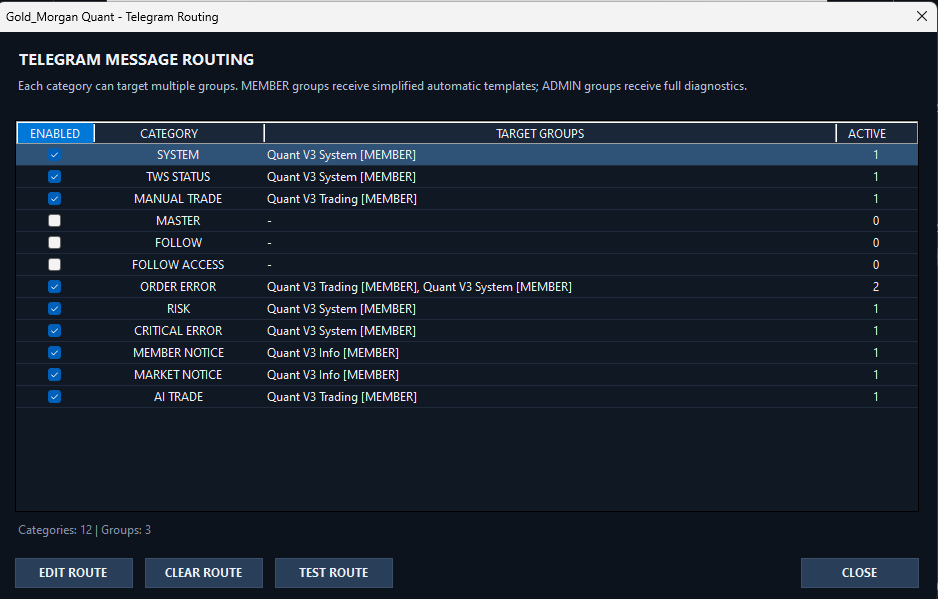
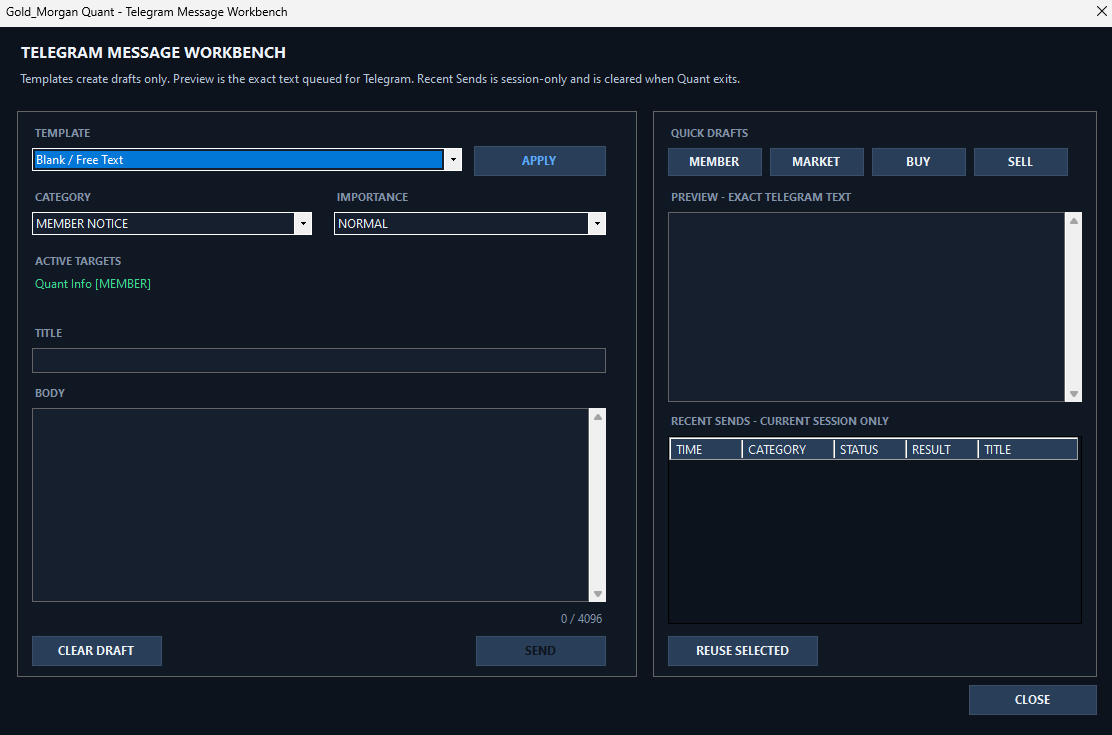
配置 Telegram Bot、群组、消息路由、手动消息和健康诊断。
| 界面 / 参数 | 说明 |
|---|---|
| ENABLE TELEGRAM | 开启/暂停 Telegram Sender,修改后 SAVE。 |
| BOT TOKEN | Telegram Bot Token,等同于 Bot 密钥,不要公开。 |
| TEST BOT | 检查 Bot 是否可以正常连接 Telegram。 |
| MANAGE GROUPS | 管理可发送的群组和 Chat ID。 |
| DETECT GROUP | 推荐绑定方法:将 Bot 加入群 -> 群内发送 /gm_bind -> Quant 点击 DETECT GROUP。 |
| TEST MESSAGE | 向选中群发送测试消息。 |
| AUDIENCE | MEMBER 面向会员,ADMIN 可用于完整诊断信息。 |
| MESSAGE ROUTING | 决定不同 Category 发到哪些目标群。 |
| EDIT ROUTE / CLEAR ROUTE / TEST ROUTE | 编辑、清除和测试当前分类路由。 |
| MESSAGE WORKBENCH | 手工编辑和发送 Member/Market/Buy/Sell 等消息。 |
| PREVIEW | 显示将进入 Telegram 队列的最终文本。 |
| RECENT SENDS | 只记录当前 Quant Session,关闭 Quant 后清空。 |
| HEALTH / DIAG | 检查 Sender、Queue、Failed、Retry、Target Issues。 |
| RUN LIVE CHECK | 调用在线检查,不会向 Telegram 发送消息。 |
10. AUTO TRADE WATCH 与 Strategy 1
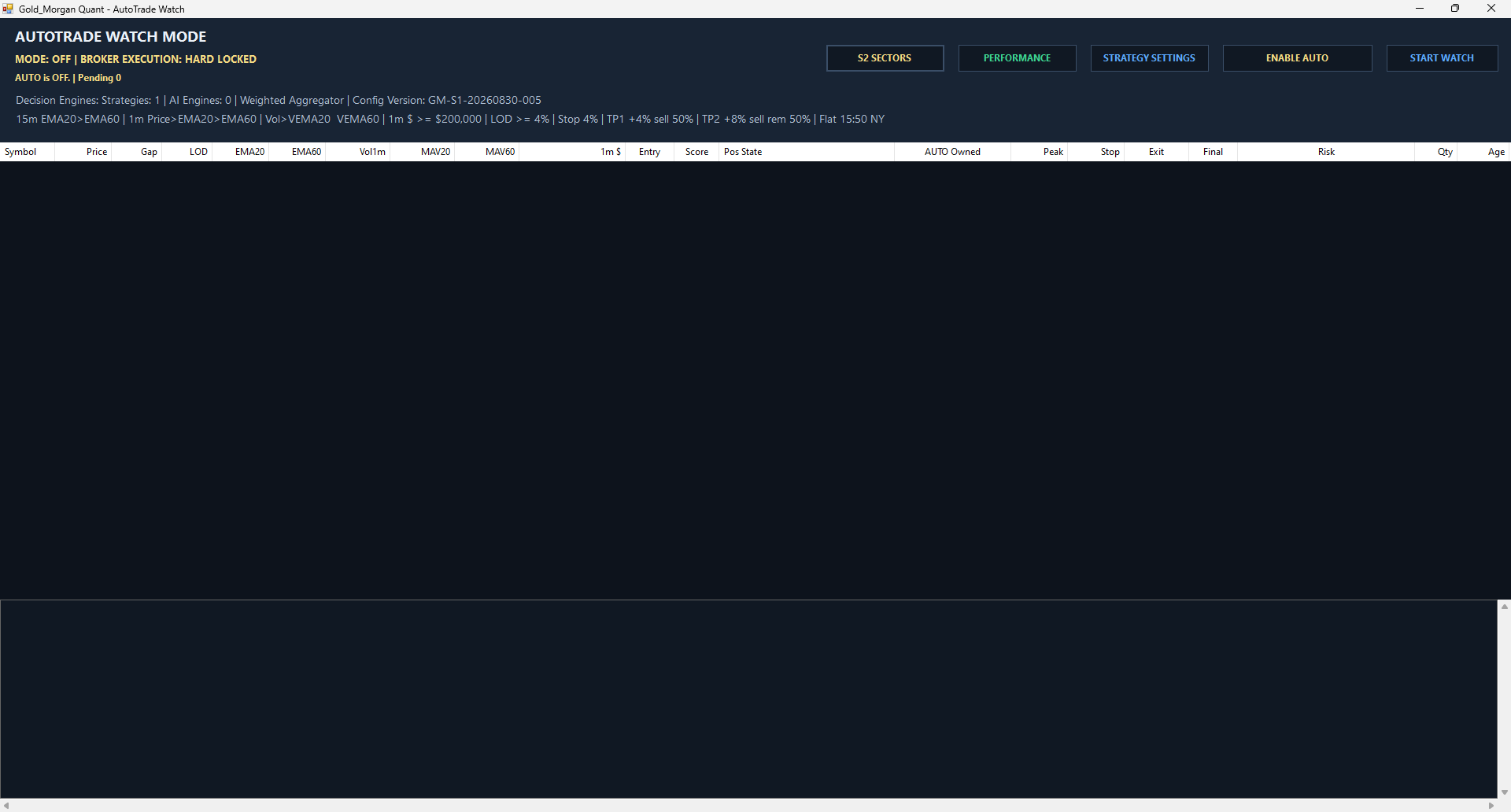
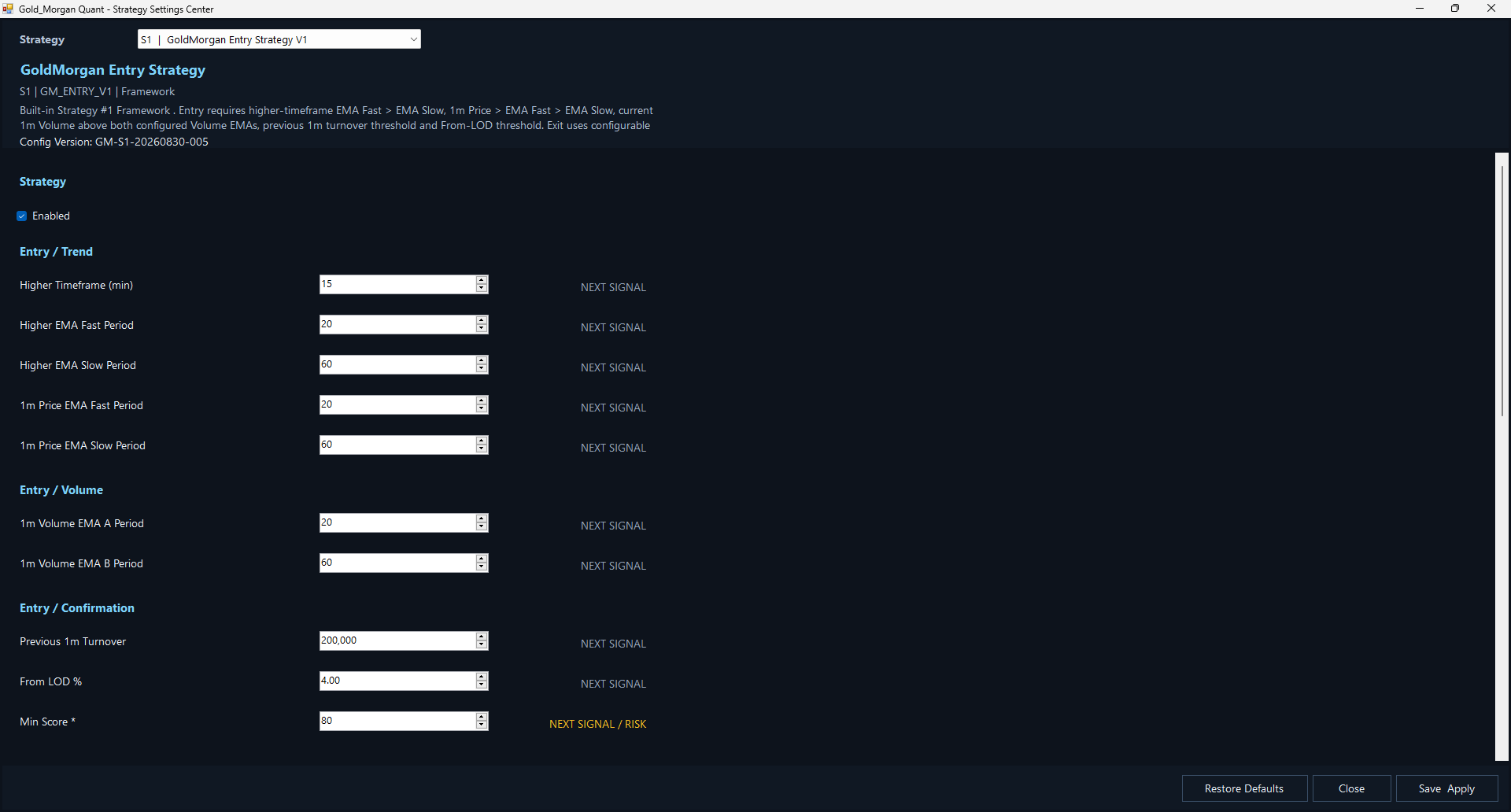
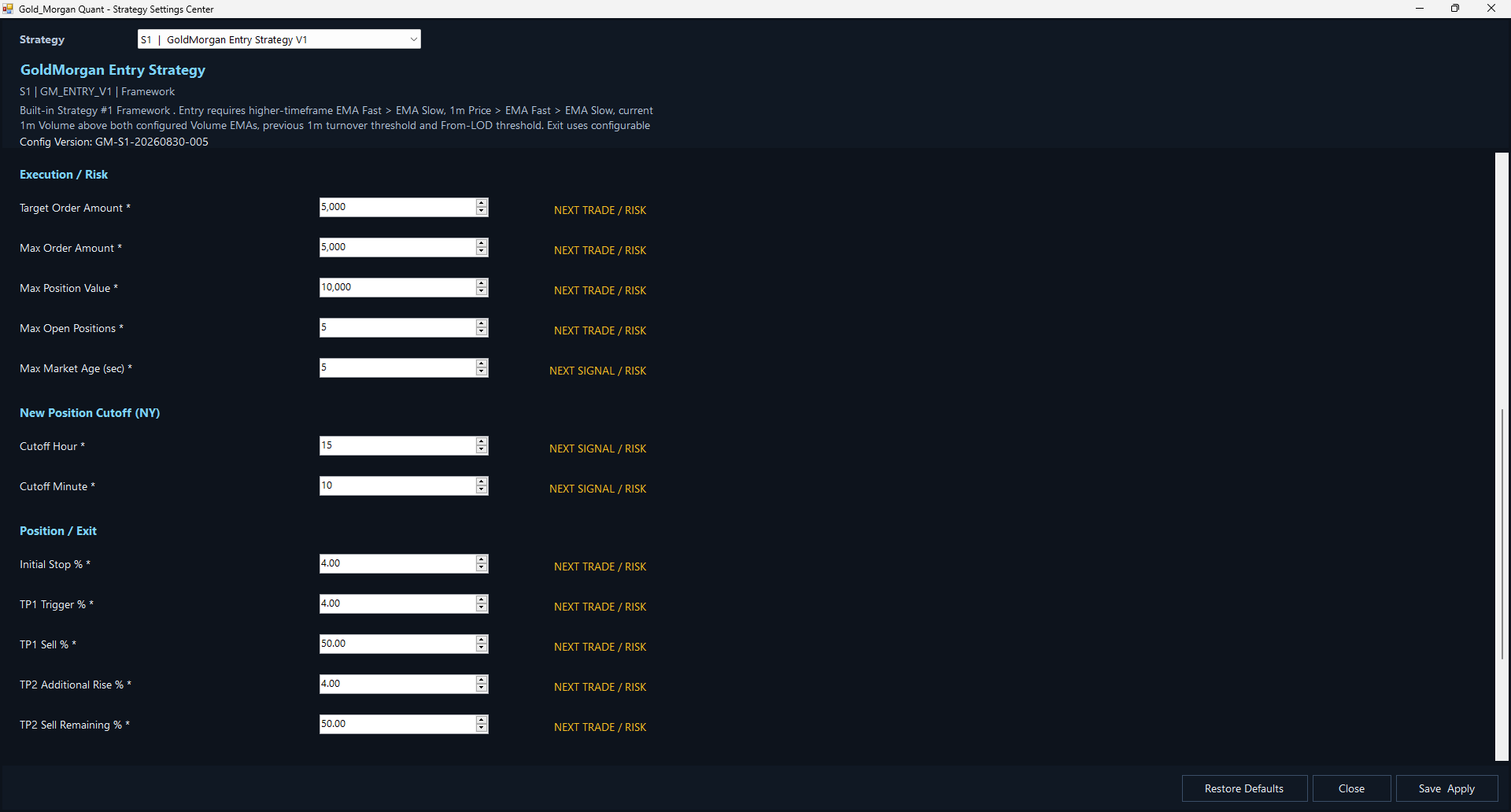
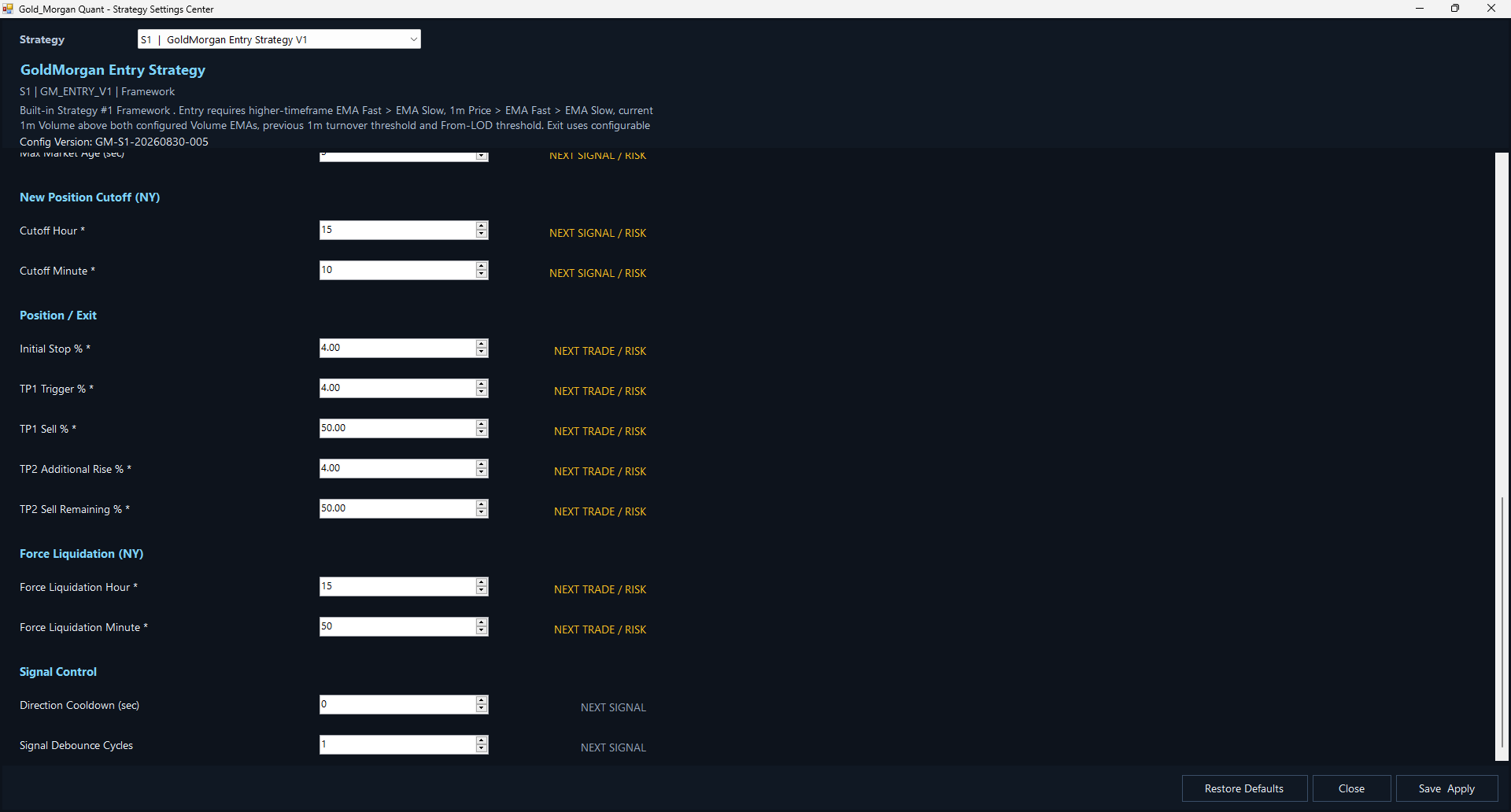
使用 Watch 观察策略信号和风险;Strategy Settings 用于配置 S1 入场、执行、止损止盈和时间参数。
| 界面 / 参数 | 说明 |
|---|---|
| MODE / AUTO | OFF 表示 Auto 未开启;BROKER EXECUTION: HARD LOCKED 表示 Broker 自动执行被锁定。 |
| START WATCH | 开启信号、Score、风险和仓位状态监控;Watch 不等于自动下单。 |
| ENABLE AUTO | 允许自动策略执行。开启前确认 TWS、行情、金额、风险和账户状态。 |
| STRATEGY SETTINGS | 打开策略参数中心。 |
| Higher Timeframe / EMA | 示例 15m EMA20 / EMA60,用作更高周期趋势过滤。 |
| 1m Price EMA Fast/Slow | 示例 EMA20 / EMA60,用作 1 分钟趋势结构。 |
| 1m Volume EMA A/B | 用于当前 1m Volume 活跃度判断。 |
| Previous 1m Turnover | 上一分钟最低美元成交额门槛。 |
| From LOD % | 从日内低点上涨的最低幅度门槛。 |
| Min Score | 策略允许继续入场判断的最低综合评分。 |
| Target / Max Order Amount | 目标单笔金额 / 单笔最大金额。 |
| Max Position Value / Max Open Positions | 单股最大策略仓位 / 最大同时持仓数量。 |
| Max Market Age | 允许使用的市场数据最大年龄。 |
| New Position Cutoff | 纽约时间截止后不再开新仓。 |
| Initial Stop / TP1 / TP2 | 初始止损和分阶段止盈参数。 |
| Force Liquidation | 纽约时间收盘前强制退出时间。 |
| Direction Cooldown / Debounce | 控制短时间重复方向信号和连续确认周期。 |
| Save Apply / Restore Defaults | 保存并应用 / 恢复默认。 |
11. Strategy 2 板块广度策略
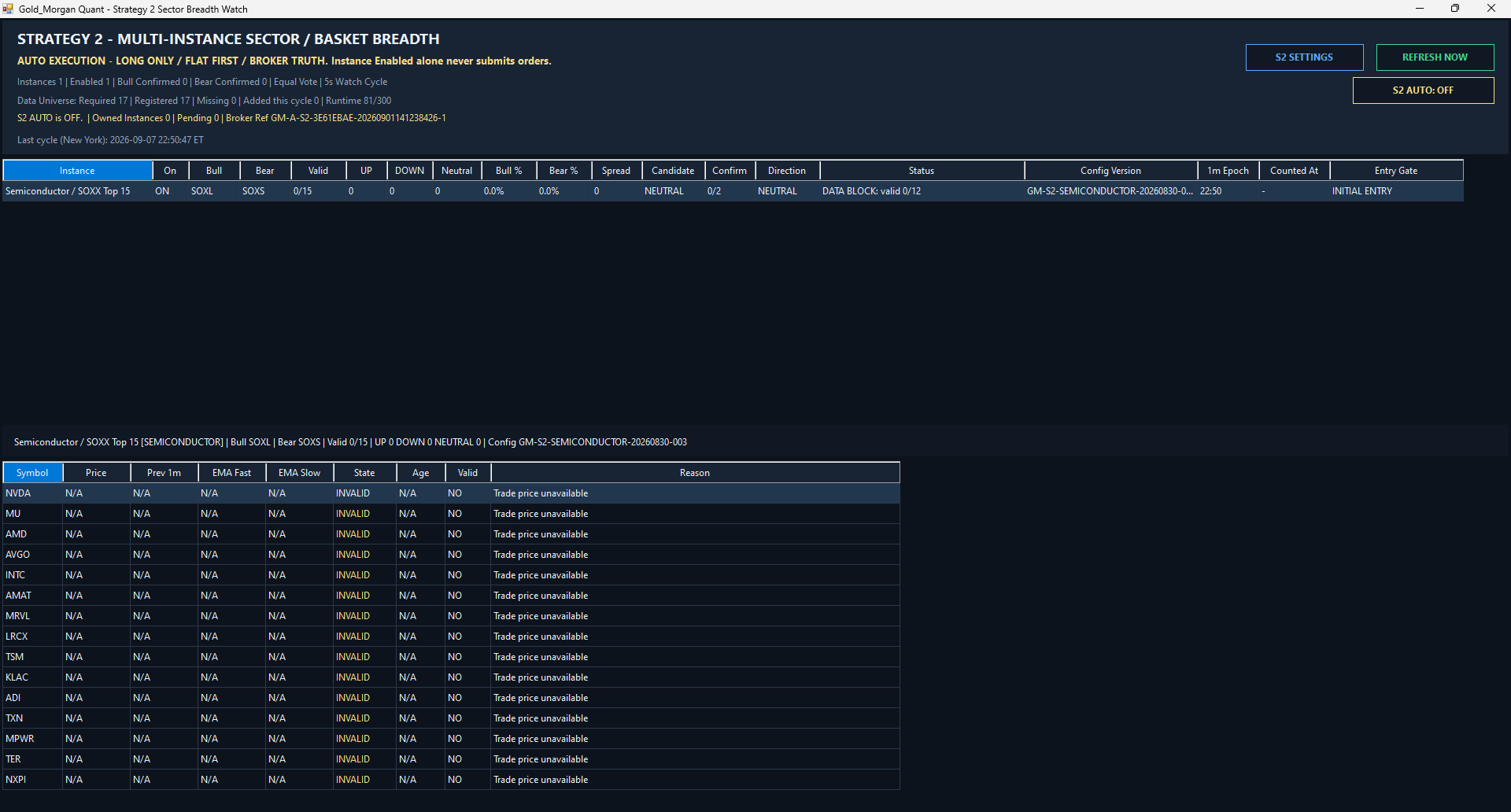
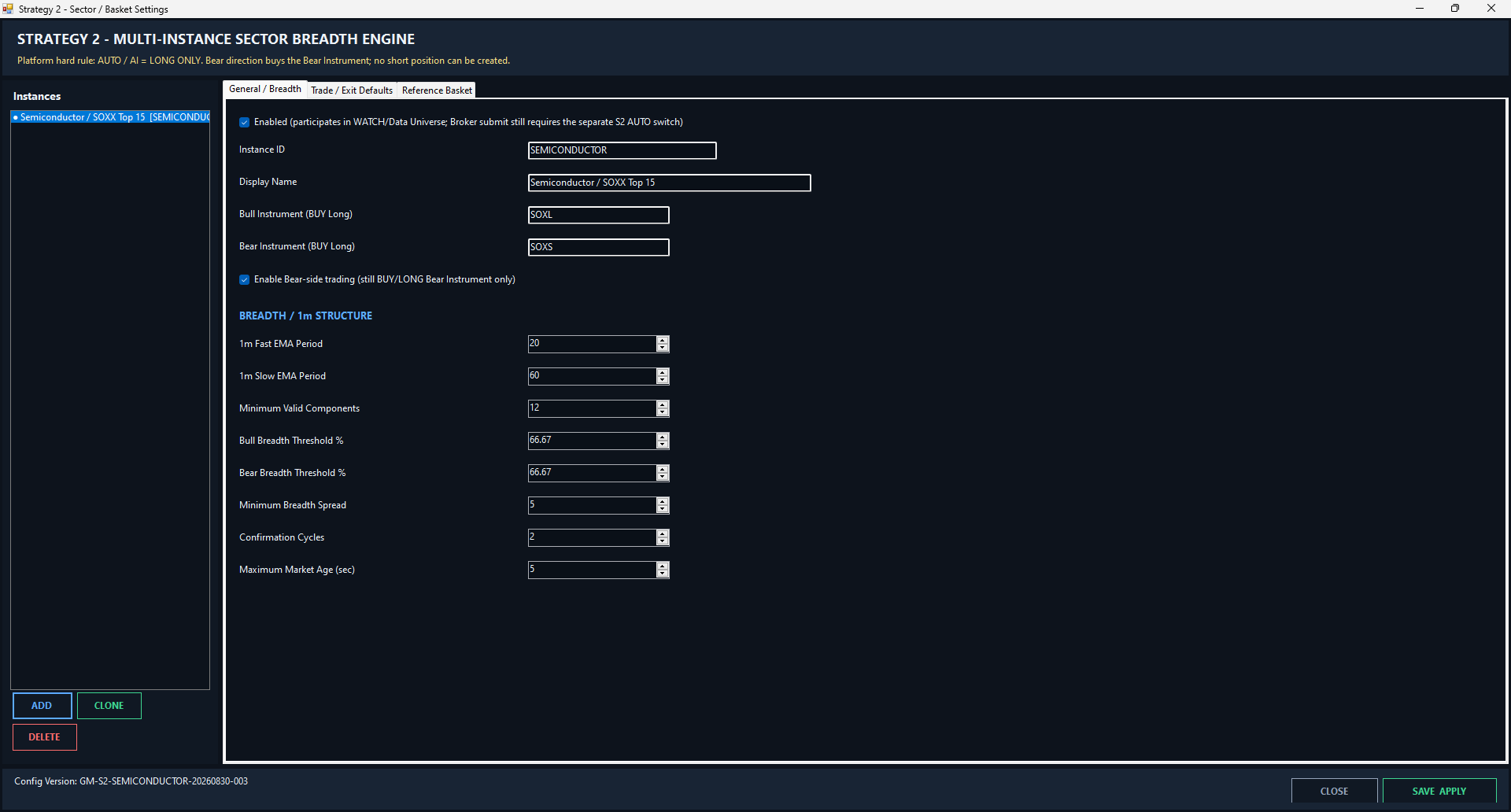
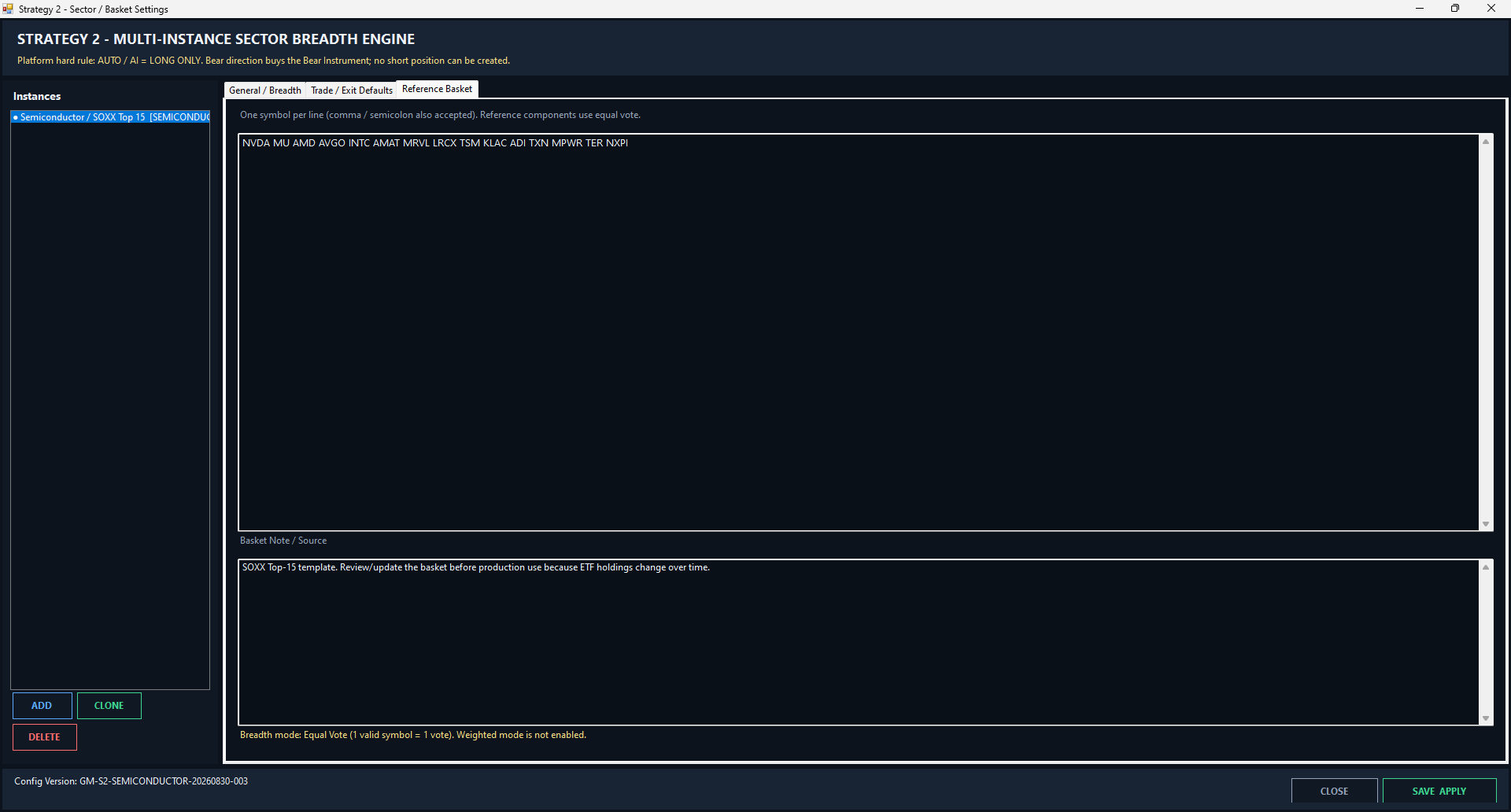
Strategy 2 通过一篮子成分股的同步强弱判断方向。当前预设实例为 Semiconductor / SOXX Top 15。
| 界面 / 参数 | 说明 |
|---|---|
| Enabled | 实例参与 WATCH/Data Universe;仅 Enabled 不会提交 Broker 订单。 |
| S2 AUTO | 单独的自动执行开关。S2 AUTO: OFF 时只监控不自动下单。 |
| Bull / Bear Instrument | 当前预设 SOXL / SOXS;Bear 方向仍是 BUY/LONG SOXS。 |
| Valid | 当前拥有有效数据的成分股数量,例如 12/15。 |
| UP / DOWN / Neutral | 成分股当前强、弱、中性票数。 |
| Bull % / Bear % | 有效成分股中多头/空头 Breadth 百分比。 |
| Candidate / Confirm / Direction | 候选方向、确认进度和最终确认方向。 |
| Status | 显示 DATA BLOCK、数据原因或策略状态。 |
| 1m EMA20 / EMA60 | 单股趋势结构;Price>EMA20>EMA60 计为强,反向结构计为弱。 |
| Minimum Valid Components | 示例 12,低于此数量会阻止 Breadth 判断。 |
| Bull / Bear Threshold | 示例 66.67%,约要求 2/3 的有效成分股同步。 |
| Minimum Breadth Spread | 避免 Bull/Bear 票数太接近时形成信号。 |
| Confirmation Cycles | 示例 2,方向需连续确认两个周期。 |
| Maximum Market Age | 市场数据最大可接受年龄,过期数据变为 Invalid。 |
| Reference Basket | 当前 SOXX Top 15:NVDA、MU、AMD、AVGO、INTC、AMAT、MRVL、LRCX、TSM、KLAC、ADI、TXN、MPWR、TER、NXPI。 |
| Equal Vote | 每个有效成分股 1 票,不按市值权重加权。 |
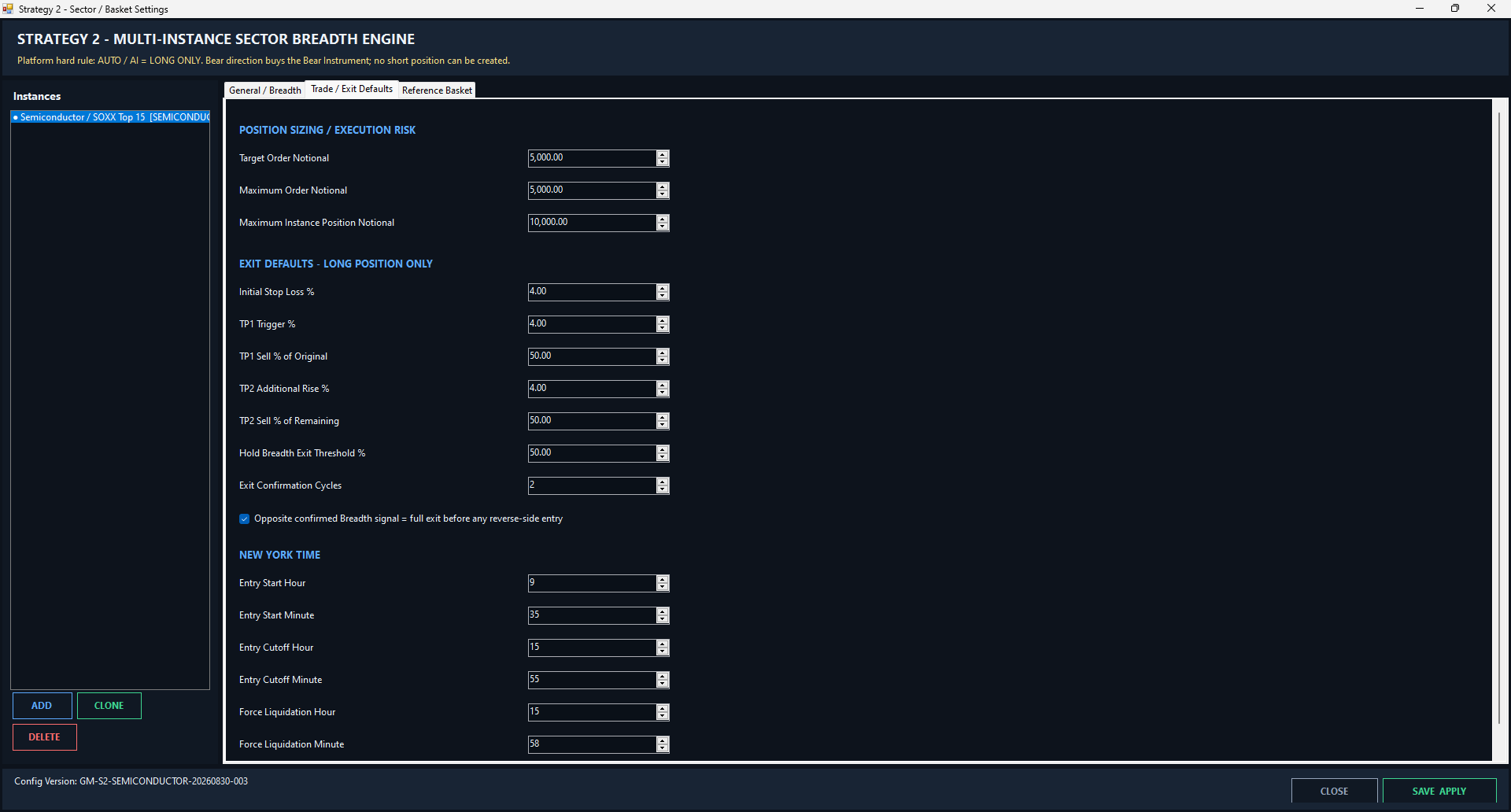
| Target / Max Order Notional | 示例目标/最大单笔 $5,000。 |
| Maximum Instance Position Notional | 示例实例最大 $10,000。 |
| Initial Stop / TP1 / TP2 | 示例 Stop 4%;TP1 +4% 卖原始仓位 50%;TP2 再上涨 4% 后卖剩余仓位的设定比例。 |
| Hold Breadth Exit Threshold | Breadth 下降到退出阈值时触发板块退出判断。 |
| Opposite confirmed signal | 相反方向确认时先完整退出旧方向,确认 FLAT 后才允许反向新入场。 |
| Entry Start / Cutoff / Force Liquidation | 截图示例为 09:35、15:55、15:58 NY。 |
12. PRO TRADE 专业交易面板
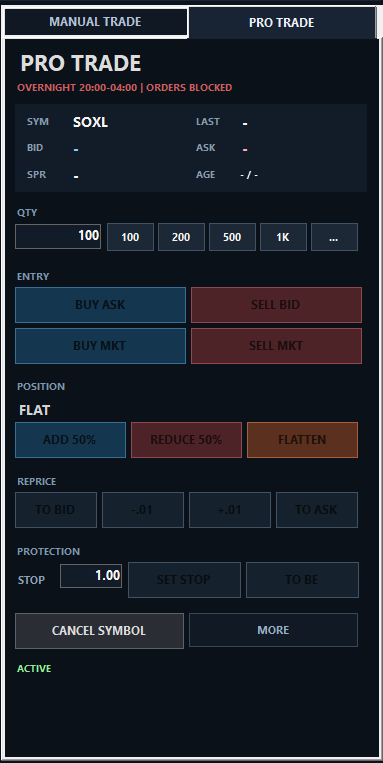
为熟悉日内交易的用户提供 Bid/Ask、Market、Reprice、快速加减仓、Stop、Bracket/OCO 和快捷键。
| 界面 / 参数 | 说明 |
|---|---|
| LAST / BID / ASK / SPR / AGE | 实时成交、盘口、点差和数据年龄。行情为 - 或过旧时不要使用依赖盘口的快捷交易。 |
| QTY | 设置下单股数;100、200、500、1K 等快捷数量,... 打开更多。 |
| BUY ASK / SELL BID | 更主动地向对手价成交。 |
| BUY MKT / SELL MKT | 市价交易;成交快但存在滑点。 |
| POSITION / FLAT | 显示当前股票仓位;FLAT 表示无仓位。 |
| ADD 50% / REDUCE 50% | 按当前仓位比例快速加仓/减仓。 |
| FLATTEN | 将当前 Symbol 仓位快速归零。执行前确认 Symbol。 |
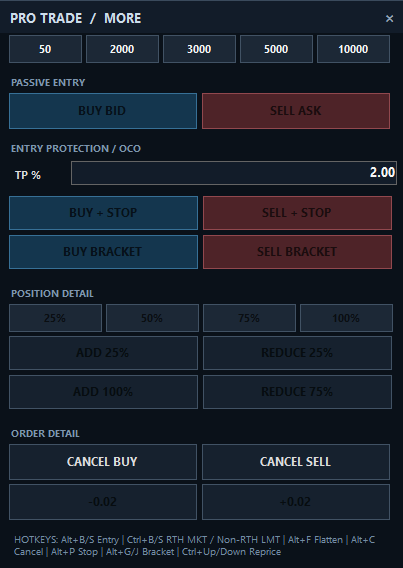
| REPRICE | TO BID、-0.01、+0.01、TO ASK 快速改单;MORE 中有 +/-0.02。 |
| STOP / SET STOP | 设置并提交当前仓位的保护 Stop。 |
| TO BE | 将 Stop 调整到 Break Even 附近。 |
| CANCEL SYMBOL | 撤销当前 Symbol 的活动订单。 |
| BUY BID / SELL ASK | 被动挂在 Bid/Ask 侧等待成交。 |
| TP % | Bracket/OCO 的止盈百分比参数。 |
| BUY + STOP / SELL + STOP | 入场并配套 Stop 保护。 |
| BUY BRACKET / SELL BRACKET | Entry + Take Profit + Stop 的 Bracket/OCO 结构。 |
| POSITION DETAIL | 25%/50%/75%/100% 比例管理,以及 ADD/REDUCE 快捷操作。 |
| CANCEL BUY / CANCEL SELL | 分别撤销当前 Symbol 的 Buy 或 Sell 活动订单。 |
快捷键以界面底部当前显示为准,例如 Alt+B/S Entry、Ctrl+B/S RTH MKT / Non-RTH LMT、Alt+F Flatten、Alt+C Cancel、Alt+P Stop、Alt+G/J Bracket、Ctrl+Up/Down Reprice。
13. Quick Troubleshooting Checklist · 快速故障排查
遇到 Quant 无法交易、没有行情、AUTO 不运行、Linked 不跟单等问题时,先按下面顺序排查。大多数常见问题可以在 1–3 分钟内定位。
先检查这 8 项
01Quant 无法连接 TWS
依次检查:
- TWS 是否已经启动并登录。
- TWS:Global Configuration → API → Settings,确认 Socket Clients 已允许。
- Quant HOST:同一台电脑通常使用
127.0.0.1。 - PORT 必须与 TWS Socket Port 一致。常见:Live
7496,Paper7497;如自行修改过,以 TWS 实际设置为准。 - 如果同一个 TWS 已连接其他 API 程序,检查 Client ID 是否冲突。
02Quant 已连接,但股票没有价格
- 先看 TWS 本身是否有该股票实时价格;如果 TWS 本身就是延迟或无行情,Quant 无法生成实时数据。
- 确认已经订阅对应的 IBKR Market Data。
- 新加入 Quant 的股票需要时间加载 Historical Bars、Realtime Data、EMA 和 Volume Data,短暂显示 N/A 属正常现象。
03K 线有数据,但 EMA20 / EMA60 是 N/A
- 等待历史 K 线加载完整。
- 确认 TWS Market Data 正常。
- 不要频繁删除并重新添加同一股票。
EMA 需要足够数量的历史 Bar 才能计算。
04点击 BUY / SELL 没有成交
先看底部 ORDERS,不要连续重复点击。
- TRADING 是否为 READY。
- TWS 是否 Connected。
- 当前交易时段是否允许该订单。
- Limit Price 是否距离市场价格过远。
- 是否存在 Broker Reject。
- System Messages 是否有错误。
05Market Order 为什么没有执行
检查当前是否处于 RTH(09:30–16:00 NY)。盘前 / 盘后部分功能会使用 Protected Limit,而不是无保护的 Market Order。
如果 Pro Trade 显示 ORDERS BLOCKED,说明当前模块禁止下单。
06STOP 没有触发
先确认当前是 RTH 还是 Extended Hours。
- 正常盘中:Quant 可以使用真正的 STP。
- 盘前 / 盘后:可能显示 LOCAL STP,由 Quant 本地监控价格,达到 Trigger 后再提交保护 Limit Order。
07Position 与预期不一致
最终以 IBKR Broker Position 为实际账户仓位。
- 检查 TWS Portfolio。
- 检查 Quant POSITIONS。
- 检查是否从 TWS、手机、Client Portal 或其他 API 程序手工交易过。
- 如两边不一致,不要继续盲目下单,先恢复 Broker Position Truth。
08Orders 里面为什么看到旧订单
重点看 Status。通常真正需要处理的是 Submitted、PreSubmitted、PendingSubmit、ARMED / Local Stop。
Filled、Cancelled、Inactive 不属于当前 Working Order。
09CLOSE ALL / FLATTEN 无法执行
- TWS 是否 Connected。
- Broker Position 是否已经同步。
- 是否存在 Position Freshness 问题。
- 当前交易时段是否允许退出。
- 是否已经存在 Working Sell Order。
10Scanner 没有新股票
- 主界面 SCAN 是否勾选。
- Scan Settings 是否过于严格:Minimum / Maximum Price、Min Gain %、Min USD Volume、USD Volume / Min。
- 当前市场是否活跃。
- IBKR Scanner / Market Data 是否正常。
扫描条件很严格时,0 个结果并不代表 Scanner 故障。
11Market Board 没数据
- 股票是否已经进入本次 Quant Runtime。
- 是否已经收到实时价格。
- 是否已经形成有效 1m Bar。
WAITING FOR LIVE 1m BARS 表示正在等待足够的实时 1 分钟数据,不一定是错误。
12License 显示异常
打开 Global Settings → License,检查 LICENSED 和 Last Online Check。
- 确认电脑联网。
- 点击 VERIFY ONLINE。
- 点击 REFRESH LOCAL。
仍失败时,请提供 Machine Code、License 页面截图和错误信息。
13某个功能按钮无法使用
先检查当前 License 是否拥有对应 Entitlement,例如 Linked Account、Pro Trader、Scanner、AUTO Strategy、Telegram、AI。
按钮不可用不一定是软件故障,也可能是当前会员级别没有该模块权限。
14Linked Account 无法绑定
- Linked License 是否有效。
- ROLE 是否为 LINKED。
- Invite Code 是否正确。
- Invite Code 是否已被其他账户使用。
- Primary 是否在线。
- Pusher Network 是否 CONNECTED。
成功绑定后,STATUS 不应继续显示 UNBOUND。
15Linked 已绑定,但没有跟单
Primary 端:
- SEND LINKED ORDERS 是否开启。
- Pusher NETWORK 是否 CONNECTED。
- Primary 是否真正产生符合条件的 QuantManual 成交。
Linked 端:
- Binding 是否 ACTIVE。
- Linked License 是否有效。
- Network 是否 Connected。
- 消息是否超过 MAX DELAY SEC。
- 当前交易时段是否允许 Linked 执行。
16Telegram 不发送消息
- ENABLE TELEGRAM 是否开启。
- Bot Token 是否正确,TEST BOT 是否成功。
- Bot 是否已加入目标群,Group 是否 Enabled。
- Message Routing 是否设置,对应 Category 是否 Enabled。
- 打开 HEALTH / DIAG,检查是否 HEALTHY,以及 Failed 是否为 0。
17Strategy 1 没有产生 Entry
- S1 Enabled。
- Watch 已启动。
- Market Data 有效。
- Price / EMA20 / EMA60 满足条件。
- Volume 条件满足。
- Previous 1m Turnover 满足。
- From LOD % 满足。
- Min Score 满足。
- 未超过 New Position Cutoff。
- 未达到 Max Open Positions。
- Risk 为 PASS。
最终以 Watch 表中的 Entry / Score / Final / Risk 为准。
18S1 有信号,但没有 AUTO 下单
WATCH ≠ AUTO。Watch 可以正常计算信号,但 AUTO OFF 或 Broker Execution Locked 时不会自动向 IBKR 下单。
检查 ENABLE AUTO 以及顶部 AUTO / Broker Execution 状态。
19Strategy 2 显示 DATA BLOCK
先看 Valid。如果有效成分股没有达到 Minimum Valid Components,S2 会阻止交易。
再检查每只成分股是否有 Trade Price、EMA Fast、EMA Slow 和足够新鲜的 Market Data。
INVALID 或 Trade price unavailable 表示该股票当前不能参与 Breadth Vote。
20Strategy 2 有 Bull / Bear,但不交易
- Instance Enabled。
- Valid 数量满足。
- Bull / Bear Threshold 满足。
- Minimum Breadth Spread 满足。
- Confirmation Cycles 已完成。
- Direction 已真正 Confirmed。
- 当前时间位于允许 Entry 的时段。
- S2 AUTO 为 ON。
- 当前 Position 满足 FLAT FIRST。
- Risk / Broker Truth 正常。
21Strategy 2 为什么没有直接从 SOXL 切到 SOXS
这是正常设计。Strategy 2 使用 FLAT FIRST:
持有 SOXL → Bear Signal Confirmed → 先 SELL SOXL → Broker 确认 FLAT → 才允许 BUY SOXS。
反方向同理,不会直接同时持有两个相反方向的 S2 仓位。
22Pro Trade 按钮无法交易
先看顶部是否显示 ORDERS BLOCKED。
- LAST / BID / ASK 是否有效。
- AGE 是否正常。
- TWS 是否 Connected。
- 当前 Market Session 是否允许。
- QTY 是否正确。
- Broker Position 是否正常。
不要在 Bid / Ask 为 “-” 时使用 BUY ASK、BUY BID、SELL ASK、SELL BID。
23Pro Trade Reprice 没反应
Reprice 只对当前存在的有效 Working Order 有意义。如果订单已经 Filled 或 Cancelled,就没有订单可以 Reprice。
24AUTO 设置无法修改
如果系统认为仍存在 AUTO-owned Position 或未结束的 Auto Lifecycle,部分 Strategy 设置会受到保护。
先确认真实账户:
- Broker Position = 0
- No Working Orders
如果 Broker 已经完全 Flat、没有有效订单,但 Quant 仍显示旧 AUTO 状态,则属于状态恢复 / 清理问题,不应通过重复下单解决。
25出现 UNKNOWN / LOCKED / RECOVERY
不要继续自动交易。先确认 Broker Position、Working Orders、TWS Connection、Market Data 和当前策略仓位。
26Quant 断线后重新连接
- 保持 TWS 正常。
- 重新连接 Quant。
- 等待 Positions 恢复。
- 等待 Orders 恢复。
- 等待 Market Data 恢复。
- 确认 Quant Healthy。
- 最后再开启 Watch / AUTO。
不要一连接成功就立即开启自动交易。
27自动升级失败
先不要手工删除程序目录,重新启动 Quant。
App-only 自动升级会执行 Version Check → Download → Size / SHA256 Check → Replace → Restart → Health Check → 必要时 Rollback。
用户数据、SQLite、License、设置等不属于 App-only 自动升级替换范围。
28官网下载提示失败 / 下载链接失效
- 确认 License / Account 状态。
- 确认下载链接是否仍在有效期。
- 确认 Stable / windows-x64 Release 已发布。
- 如果链接生成时间较久,重新登录 Account Portal 后再次点击 Download 获取新链接。
联系技术支持前,请一次提供这些信息
- 问题发生时间(尽量使用纽约时间)。
- 股票 Symbol。
- Quant 主界面完整截图。
- Positions 和 Orders 截图。
- System Messages / Status / Reason。
- TWS 当前仓位和订单截图。
- 特定模块问题再附对应页面:AUTO Watch、S2 Sector Watch、Follow Access / Settings、Telegram Health、License。